

Lethal
-
Postów
16 -
Dołączył
-
Ostatnia wizyta
-
Typ konta
Premium +
Typ zawartości
Profile
Forum
Kalendarz
Artykuły
Treść opublikowana przez Lethal
- Poprzednia
- 1
- 2
- 3
- 4
- 5
- 6
- 7
- Dalej
- Strona 2 z 7
-
@Kwazimodo @Dzamper @Sz1kago_Exe
-
O ten debil którego nikt nie lubi na mta przez TEOJ SERWEREK SMOESZNY
-
Dołożysz 20k i jest twoje
-
27
-
25k
-
Treść wątku: Model: Buffalo Electric Pojemność silnika: 1.8 Przebieg pojazdu: 2700 Cena: poproszę oferty Dodatki: brak Coś od siebie: nic Ssy; https://imgur.io/ggwNxpP
-

Zwiększenie Klatek na sekundę [FPS] Oraz wydajności komputera
Lethal odpowiedział(a) na Lethal temat w Archiwum poradników
Szczególnie że większość osób używając programu zdejmuje jakies blokady z nielimitowanym napięciem. -
Zwiększenie Klatek na sekundę [FPS] Oraz wydajności komputera
Lethal odpowiedział(a) na Lethal temat w Archiwum poradników
Stary Xeon, dzika płyta, RAM DDR3 w dodatku ECC, karta graficzna 7 letnia, stary HDD, mały SSD, zasilacz ok, nawet bronza nie ma właśnie tak pewna osoba sobie spaliła kartę -
Zwiększenie Klatek na sekundę [FPS] Oraz wydajności komputera
Lethal odpowiedział(a) na Lethal temat w Archiwum poradników
Myślisz się, są duże szanse na to jeżeli ktoś się nie zna to napewno rozwali, tym bardziej że nie wszystko da się podkręcić a jak już to o w górę -
Zwiększenie Klatek na sekundę [FPS] Oraz wydajności komputera
Lethal odpowiedział(a) na Lethal temat w Archiwum poradników
Tak.Podzespół można oprogramowaniem zepsuć na 2 sposoby. 1. Zbyt wysoka temperatura (to raczej już jest nieaktualne bo są fabrycznie zaimplementowane systemy przez które przy np. 100*C komputer się wyłącza.) 2. Zbyt wysokie napięcie, domyślnie nie ma tam opcji żeby ustawić zbyt wysokie napięcia. Nawet te Core Voltage zwiększa napięcie nieznacznie i co najwyżej skróci to żywotność karty z np. 9 do 7 lat. Generalnie dobry overclocking i undervolting nawet zwiększa żywotność i wydajność podzespołu bo napięcia zawsze przez producentów są dawane z górką żeby nawet najgorsze układy w loterii krzemowej się załapały i lepiej dać użytkownikowi 20% wyższe napięcia niż o nawet 1% za niskie przez co podzespół działałby niestabilnie a konsument robiłby zwrot i reklamację. -
10/10 Lubię prostytutki ona jest 10/10 ale wybite żeby
-
Zwiększenie Klatek na sekundę [FPS] Oraz wydajności komputera
Lethal odpowiedział(a) na Lethal temat w Archiwum poradników
Tamte są stare i nie dokładne -
Zwiększenie Klatek na sekundę [FPS] Oraz wydajności komputera
Lethal odpowiedział(a) na Lethal temat w Archiwum poradników
Nie każdego stać na nowy komputer. -
Zwiększenie Klatek na sekundę [FPS] Oraz wydajności komputera
Lethal opublikował(a) temat w Archiwum poradników
--------------------- Na wstępie że poradnik może zwiększyć FPS lub usunąć dropy lecz nie musi. -------------------- Sam wiem jak bardzo MTA potrafi obciążyć komputer, bez problemu gram w różne typu gier przy stałych 60 FPS a na MTA potrafi mi zejść nawet do 30 na niektórych serwerach, szczególnie przy nagrywaniu. W tym poradniku postaram się pokazać wam wszystkie sposoby które mogą wam pomóc jeżeli macie mało FPS. --------------------- Aktualizacja Sterowników karty graficznej - Lepsza wydajność? Nowe funkcje? Lepiej działające gry? Okazuje się, że aktualizacja sterowników może przynieść zadziwiające efekty, dlatego zalecam wam zaktualizować wasze sterowniki. [Sterowniki kart NVIDIA: NVIDIA ] [Sterowniki kart Intel: INTEL ] [Sterowniki kart AMD: AMD ] Jeżeli nie wiesz jaką masz kartę graficzną, postępuj zgodnie z przedstawionymi zdjęciami. W wyszukiwarce Windows wpisz "dxdiag" i odpal program o nazwie "dxdiag" Następnie idźcie w zakładkę "Ekran 1" i tam wyświetlą się informacje na temat waszej karty graficznej. 2. 1. ------------------------- Oczyszczenie karty graficznej + wentylatorów Jest to krok głównie przeznaczony tylko i wyłącznie dla osób które posiadają komputer stacjonarny, chyba że ktoś chce rozkręcać laptopa. Jeżeli posiadasz komputer stacjonarny i od dłuższego czasu nie zaglądałeś do środka, radziłbym ci odkręcić wszystko i wyczyścić z kurzu za pomocą delikatnej ścierki oraz sprężonego powietrza. Jakby ktoś nie wiedział jak to zrobić, podsyłam wam 2 fajne poradniki. [JAK WYCZYSCIC KOMPUTER STACJONARNY ] [ JAK WYCZYSCIC LAPTOPA ] Polecałbym wam powtarzać to co miesiąc, jeżeli chcecie aby wasze sprzęty dawały wam jak najwięcej FPS! -------------------------------- Oprogramowania stworzone do przyśpieszania komputera Na internecie można znaleźć pełno programów które twierdzą że "Oczyścimy twój komputer, i będziesz mieć +60 FPS'ów!" a tak naprawdę nic nie robią i jeszcze bardziej zamulają Tobie komputer. Ja znalazłem 4 programy które faktycznie pomagają w FPS'ach oraz ogólnie mogą przyśpieszyć twój komputer. - CCleaner [ DOWNLOAD ] - Razer Cortex [ DOWNLOAD ] - CpuCoreParking [ DOWNLOAD ] - MSI AfterBurner [ DOWNLOAD OPIS PROGRAMÓW: CCleaner: Innymi słowami najlepszy przyjaciel twojego komputera. Program CCleaner może pomóc twojemu komputerowi na wiele sposobów, na przykład: czyszczenie dysków twardych, czyszczenie rejestru pamięci podręcznej internetu, czyszczenie plików tymczasowych bądź nie używanych i wiele innych. Po zainstalowaniu oczyść komputer używając tego programu. Razer Cortex: Jest to program od firmy Razer, i wiele osób ma negatywną opinie na temat tego programu. Jest to program który działa dobrze tylko i wyłącznie na średnich komputerach. Jeżeli odpalisz ten program na naprawdę słabym komputerze, to ten program zamuli twój komputer jeszcze bardziej, a na dobrym komputerze nie będzie żadnych efektów. Oczywiście może być też tak, że na średnim komputerze nie będzie żadnych efektów a mogą być nawet gorszę, więc to wszystko zależy od twojego komputera, polecam zainstalować program i przetestować czy były jakieś zmiany co do FPS. CpuCoreParking: Ten program odblokowuje wszystkie rdzenie waszego procesora i przyśpiesza prędkość rdzeni przez co możecie mieć o wiele więcej FPS w grach. W tym programie znajdziecie 3 suwaki: Core parking index, Frequency scaling index oraz Turbo boost index. Upewnijcie się że wszystkie suwaki są ustawione na 100%. (Nie, to nie wyrządzi żadnych szków) MSI AfterBurner: Z tym programem trzeba bardzo uważać, bo jest on w stanie zniszczyć wasz cały komputer za pomocą jednego błędu, więc jeżeli nie masz żadnego pojęcia na temat podkręcania kart graficznych nie pobieraj tego programu i się nim nie baw, tylko polecam wejść na YouTube i pooglądać filmy jak się podkręca karty graficzne, jakie są tego skutki i co się przez to może z kartą stać. --------------------------------- Dysk twardy C Jeżeli macie chociaż trochę wiedzy na temat Informatyki to wiecie że na Dysku C powinien być tylko system operacyjny Windows i wszystkie potrzebne pliki do działania komputera. Dużo osób ma tak, że ma Dysk Twardy C który ma 500 GB i instaluje wszystkie gry na tym dysku, a potem się dziwi czemu musi czekać 3 minuty na odpalenie komputera, 30 sekund na otwarcie przeglądarki i czemu ma 30 FPS w grach... Jeżeli wy też macie Dysk C który ma 500 GB i wszystko tam instalujecie, to robicie duży błąd. Polecam wam utworzyć dodatkową partycję z Dysku C abyście nie śmiecili Dysku C grami i instalować wszystko na tej nowej partycji. [ PORADNIK ] ----------------------------------- Ustawienia priorytetu Są 2 sposoby aby ustawić MTA na wysoki priorytet. Pierwszym sposobem jest sposób manualny. Musicie otworzyć menedżer zadań (SHIFT+CTRL+ESC) ewentualnie naciśnijcie prawym na dolny pasek Windows i naciśnijcie na "Menedżer zadań". Następnie wejdźcie w zakładkę "szczegóły" i znajdźcie program o nazwie "gta_sa.exe". Następnie naciśnij prawym przyciskiem myszki na "gta_sa.exe" > Ustaw Priorytet > Wysoki. Następny sposób już jest automatyczny który robi to automatycznie za nas przy każdym odpaleniu MTA. Musicie odpalić MTA, następnie wejść w Ustawienia, następnie wejść w ostatnią zakładkę "Zaawansowane" i znaleźć zakładkę "Priorytet procesu gry" i ustawić na "Wysoki" i nacisnąć OK. Aby efekt się zastosował należy zrestartować MTA. ------------------------------------- Ustawienia pliku gta_sa.exe Musicie znaleźć lokalizacje waszego GTA, w moim przypadku jest to: F:\GTA San Andreas. Następnie znajdźcie plik o nazwie "gta_sa.exe" i naciśnijcie na nim prawym przyciskiem myszy i otwórz "Właściwości" na samym dole. Następnie zaznacz następujące ustawiania: Wyłącz optymalizacje pełnoekranowe , Uruchom ten program jako administrator. ---------------------------------------------- Ustawienia MTA Rozdzielczość: To już od was zależy, jeżeli chcecie mieć najwięcej FPS to polecam wam ustawić najmniejszą rozdzielczość. Tryb pełnoekranowy: Standardowy Odległość rysowania: 0% (suwak musi być do lewej strony) Jakość efektów graficznych: Niska Wyłączcie wszystkie inne efekty w Ustawieniach MTA jak i ustawieniach na serwerze pod panelem F5. [Ustawienia zaawansowane MTA] Szybkie ładowanie ubrań CJ: Włączone Priorytet procesu gry: Wysoka (tak jak już wyżej wspomniałem) Pamięć strumieniowania: Maksimum ----------------------------------- [ Indeksowanie dysku z GTA ] Wybierz dysk na którym jest zainstalowane GTA i naciśnij prawym przyciskiem na ten dysk, następnie wybierz "Właściwości". Otworzy wtedy się panel ustawień dysku, na samym dole będzie opcja "Zezwalaj na indeksowanie zawartości plików na tym dysku wraz z ich właściwościami". Należy odznaczyć tą opcje ze względu na to że wyłączy to skanowanie wszystkich plików na wybranym dysku w tle, kosztem wyłączenia możliwości wyszukiwania plików lupką na pasku zadań plików z tego dysku. ---------------------------------------------- Ustawienia MSCONFIG W wyszukiwarce Windows wpisujemy "msconfig" i naciskamy enter, powinno się otworzyć okienko. Następnie trzeba włączyć zakładkę "Usługi" i zaznaczyć na samym dole "Ukryj wszystkie usługi firmy Microsoft" oraz wyłączyć wszystkie usługi które nie są wam potrzebne. Sterowników nie ruszajcie. ------------------------------------------- Automatycznie uruchamiane Aplikacje przy starcie systemu. Włączcie menedżer zadań (SHIFT+CTRL+ESC), ewentualnie naciśnijcie prawym przyciskiem myszki na dolny pasek Windowsa i uruchomcie menedżer zadań. Następnie idźcie w zakładkę "Uruchamianie" i wyłączcie wszystkie nie potrzebne wam aplikacje. ---------------------------------------------------- Opcje wydajności systemu, efekty wizualne. -------------- Otwórzcie folder o nazwie "Twój Komputer" i naciśnij gdzieś na pustym polu, następnie gdzieś na pustym polu naciśnij prawy przycisk myszki i włącz "Właściwości", ewentualnie po lewej stronie powinno być napisane "Ten komputer" to tam też możesz nacisnąć prawym przyciskiem myszki i wejść w Właściwości. Następnie po lewej stronie będzie 5 opcji, to wybierz opcje o nazwie "Zaawansowane ustawienia systemu", następnie w zakładce "Zaawansowane" na samej górze będą ustawienia Wydajności systemu, naciśnij w "Ustawienia". Następnie wybierz opcje "Dopasuj dla uzyskania najlepszej wydajności". ----------------------------------------- Zamknięcie procesu rundll32.exe ------------- Od razu mówię że robicie to na swoją odpowiedzialność. Pokazałem to moim znajomym i nie mieli żadnych problemów po robieniu tego, ja też nie. Program ten umożliwia uruchomienie funkcji wyeksportowanych z plików DLL, dlatego wyłączenie go uniemożliwia uruchomienia funkcji wyeksportowanych plików DLL. Na początku trzeba odpalić MTA oraz wejść na Serwer. Następnie odpalamy Menedżera zadań (CTRL+SHIFT+ESC) i wejdź w zakładkę "Wydajność". Następnie na dole będzie opcja "Otwórz monitor zasobów" więc odpalcie to. Następnie musicie znaleźć "rundll32.exe" i nacisnąć na nim prawym przyciskiem myszki i nacisnąć "zakończ proces". ----------------------------------------------------------------------- Na pewno by się znalazło jeszcze kilka sposobów, lecz trzeba grzebać w zaawansowanych ustawieniach systemu, zmieniać dane rejestru, jest z tym bardzo dużo roboty i jest to trudne więc nie będę tego tu dawać, mam nadzieje że to co wam pokazałem starczy wam i pomoże. Gdyby ktoś nie wiedział jak coś zrobić, bądź nie może czegoś zrobić to proszę pisać na forum w wiadomości prywatnej. Chciałbym tylko dodać że najbardziej FPS'ów dodało mi osobiście oczyszczenie komputera za pomocą programu CCleaner oraz użycie programu CpuCoreParking. -
ona jest 10/10 ale ma ładne usta
-
@lock sprzedane
-
Model: Buffalo ID: 121848 Pojemność silnika: 1.8 Przebieg pojazdu: Dodatki: felgi, up1, up2 Cena: Oferty poproszę. Coś od siebie: nic
-
Nie dzięki
-
Nie dzięki
-
Tak
-
Model: Buffalo ID: 121848 Pojemność silnika: 1.8 Przebieg pojazdu: Dodatki: felgi, up1, up2 Cena: Oferty poproszę. Coś od siebie: nic
-
Za 20 mogę sellnac
-
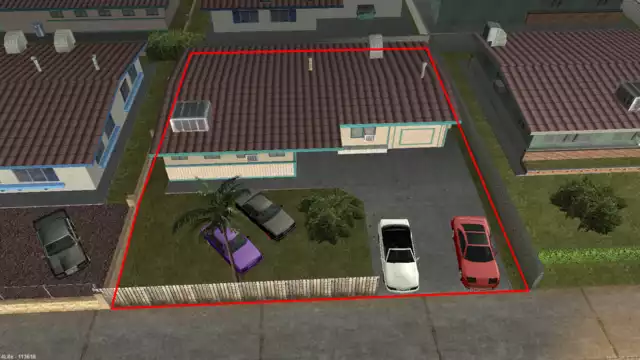
Treść wątku: Nazwa nieruchomości: Domek z podjazdem ID nieruchomości: 229 Cena za dobę: 180 Lokalizacja: Las Venturas Rockshore West Cena: 20k minimum SS’y: Sposób kontaktu: Forum/gra Coś od siebie: Domek opłacony do 29
-
Mało dalej


- Poprzednia
- 1
- 2
- 3
- 4
- 5
- 6
- 7
- Dalej
- Strona 2 z 7